
前提とか注意点
- ここではPCからラズパイを操作すること(ヘッドレス)を想定しています
- 最終的にリモートデスクトップで使っていくことを想定しています
- ラズパイにディスプレイ、キーボード、マウスを接続して使う人もSSH設定以外は共通です
- ラズパイにはOSインストール用にMicroSDカードが必要です
- PCにはSDカードを挿せるために何かが必要です (カードリーダーとか)
ラズパイ再開します
ラズパイがブームが過熱していたのは2020年ごろでしょうか?
私もちょっぴり乗っかって使っていました。
そこから、在庫不足、価格高騰、企業利用への推移があってか、現在はあまり話題にならず少々寂しい感があります。
私もあまり触らなくなって久しいですが、また遊んでみようかな、ということで再開することにしました。
ディスプレイとか用意したくない
さて、セットアップ方法も忘れてしまっております、覚えているのはディスプレイを使わず、いわゆる「ヘッドレス」ってやつでセットアップ・運用をしていました。
どういうことかというと、
- ディスプレイ
- キーボード
- マウス
セットアップから運用までこの辺を使わずに使っていこうということです。
操作はPCからリモートデスクトップやSSHというもので行います。
ヘッドレスのためのインストール
どうすればヘッドレスができるの?
どうすればいいか、というと
WiFiに接続できていて、SSHが有効になるようにインストールすればいいだけです。
さて、実はヘッドレスのためのインストールはそんなに難しくないというか、Raspberry Pi Imagerでインストールしていけば普通にできてしまいます。
昔はSDカードに設定ファイルを入れる必要があったのでひと手間かかってメンドイという印象でしたが、今はそんな特別なことは不要です。
人によってはSSHとは?となると思いますが、PCからWiFiを通じてラズパイを操作する方法だと思ってください。
インストール手順
さて、実際にやってみましょう。
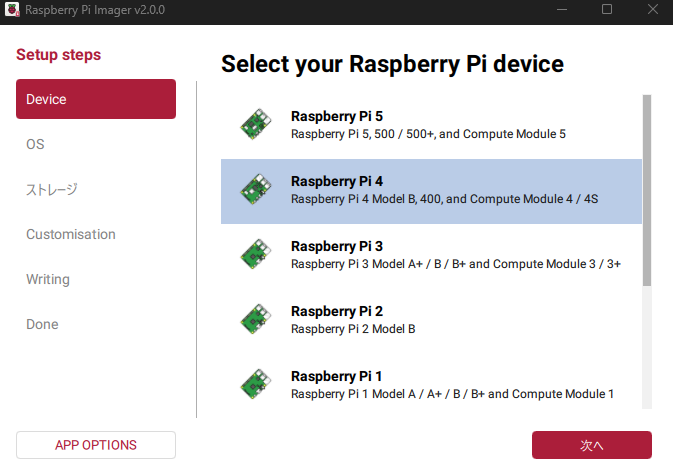
Raspberry Pi Imagerを起動してご自身の機種を選択してください。
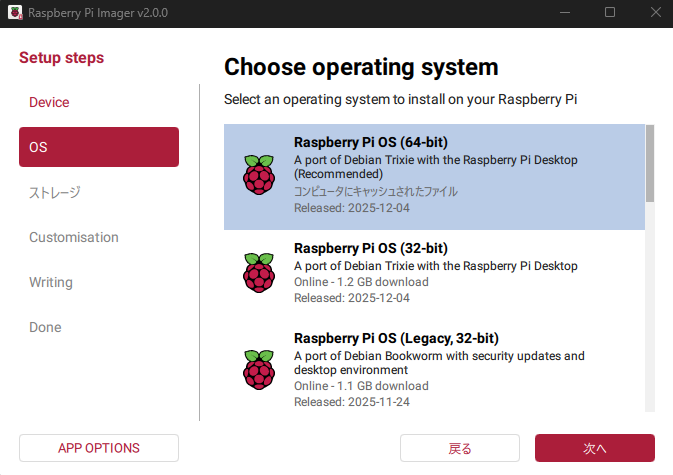
次にどのOSを使うか、なんですが、特に理由が無ければ一番上のRaspberry Pi OS (64bit)を選択します。
もし古い機種であれば32bit版を選択します。
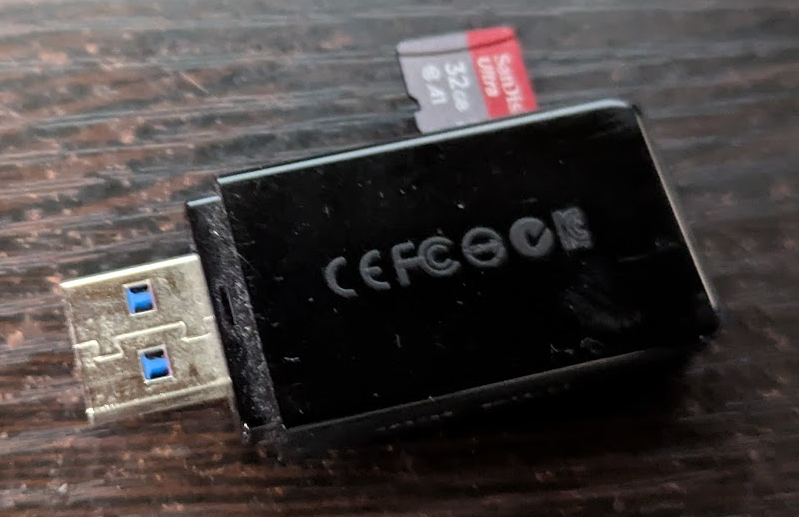
ラズパイで使う(OSを入れる)SDカードをPCに挿します。
PCにSDポートが無いので、こんな感じのカードリーダを使いました。
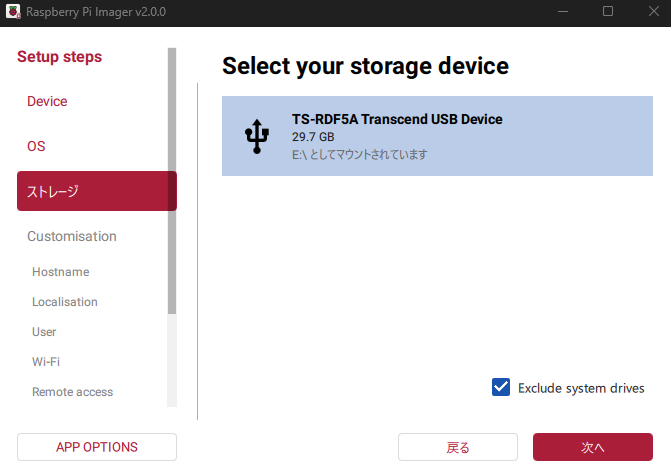
お目当てのSDカードを選択します。
それが確かにお目当てのSDカードか確認をしましょう。
もし違うものを選択すると上書きされてしまうので悲惨なことになります。
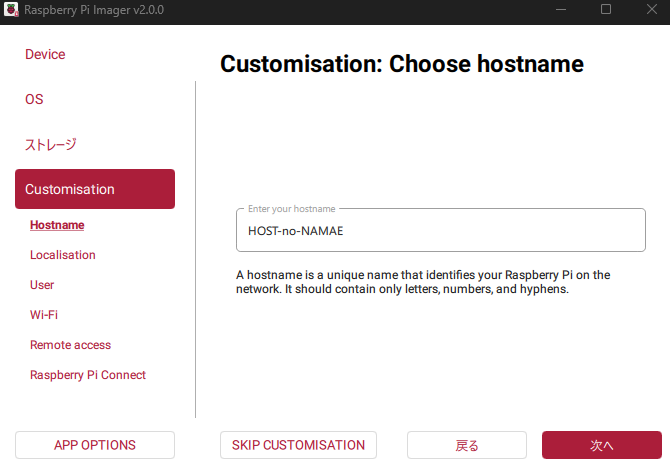
続いて、ホスト名を入力します。ラズパイに好きな名前を付けます。
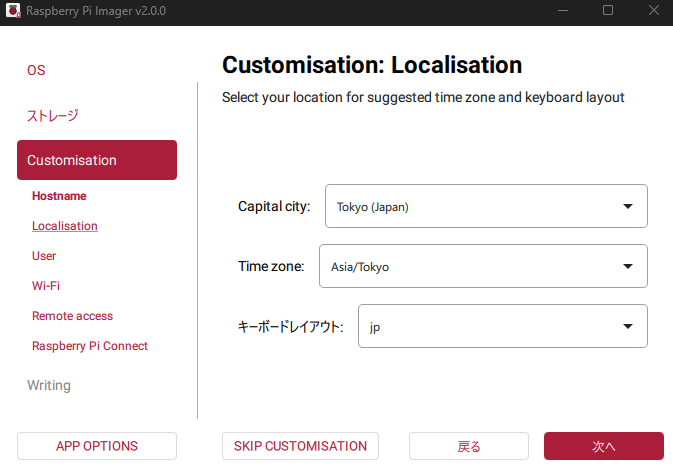
次はタイムゾーンの設定です。Capital cityにTokyoを指定します。
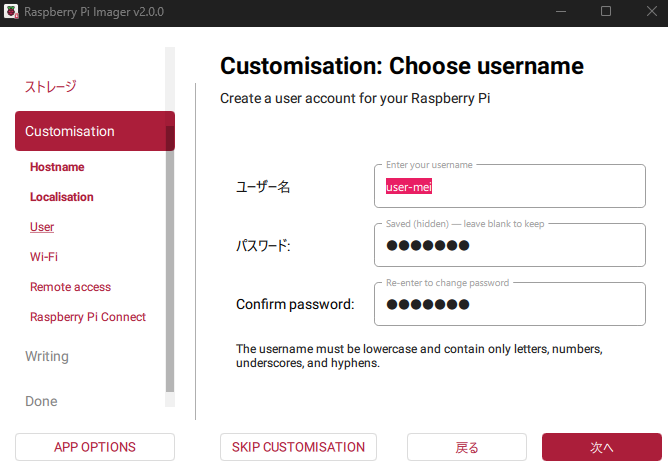
ユーザー名とパスワードの設定です。好きなものを設定しましょう。
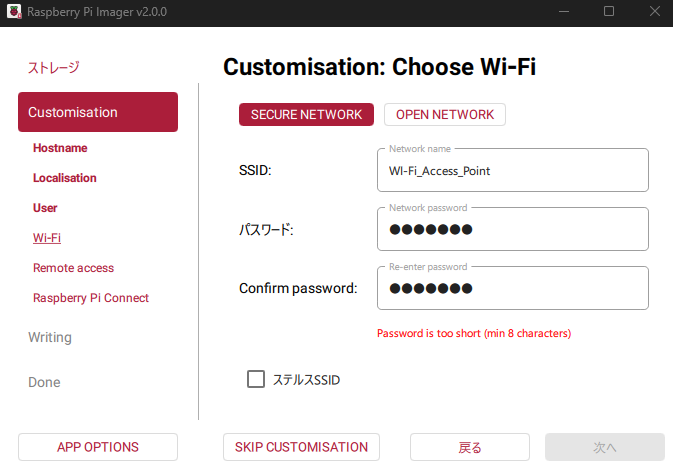
続いて、Wi-Fi設定です。私はSSIDの入力はなぜかよく間違えるので注意して入力します。
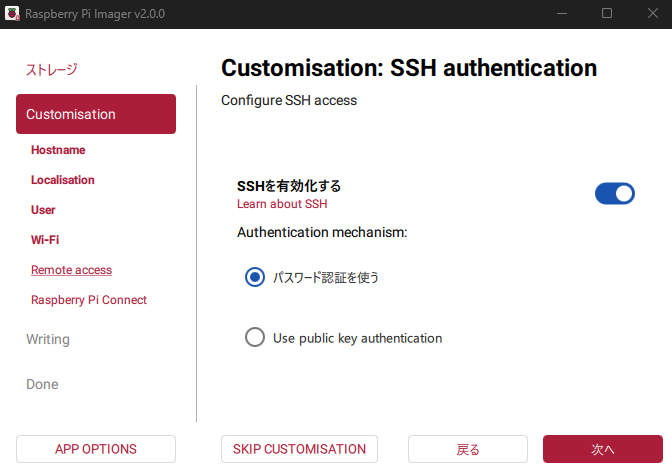
SSHを有効にします。たぶん最初から有効になっていると思います。
ここでは「パスワード認証を使う」を選びます。
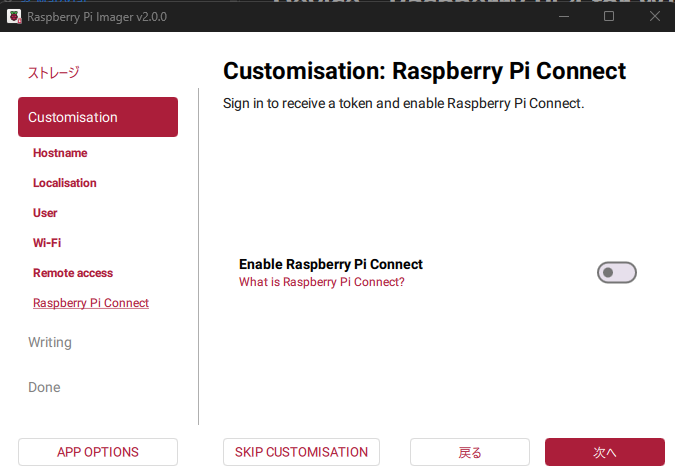
Raspberry Pi Connectの設定です。初めてラズパイに触る人は有効にしない方がいいと思います。
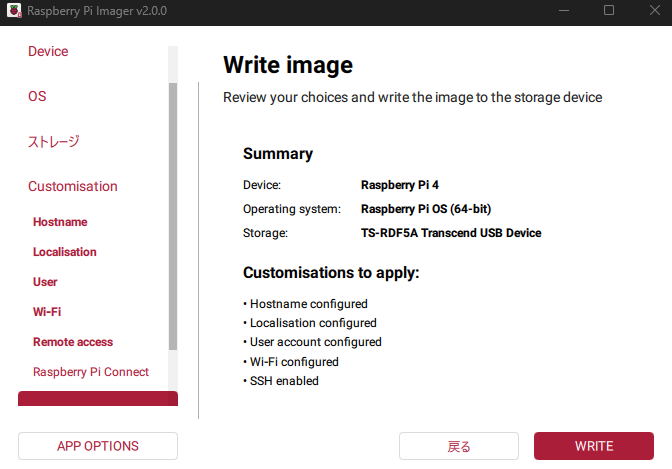
最後にこの画面の右下の「WRITE」を押せば書き込みが始まります。
完了するまで時間がかかるので待ちましょう。
完成
これでインストールは完了です。
次はSSHでの接続を試みます。
コメント